Richtig auswählen
Welches Notebook Ihre Arbeit trägt: die vier Angaben, die entscheiden
Arbeitsspeicher, SSD, Display und Aufrüstbarkeit entscheiden über das vierte Jahr. So lesen Sie ein Datenblatt, bevor Sie sich für ein Gerät entscheiden.
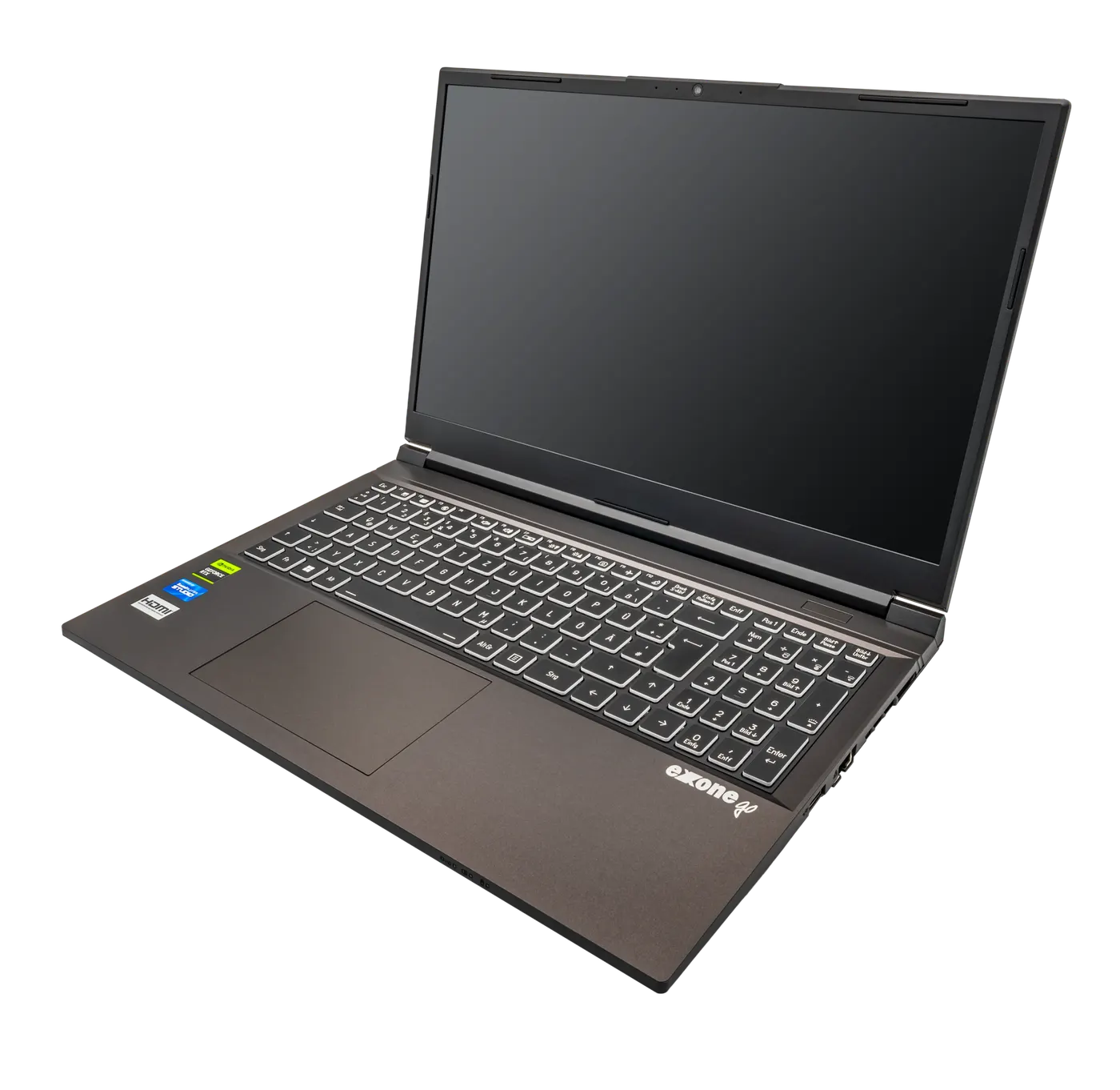
Notebooks sind in deutschen Haushalten längst Normalausstattung: Nach den Laufenden Wirtschaftsrechnungen des Statistischen Bundesamtes für 2024 hatten 79,1 % der Haushalte ein Notebook oder Laptop und 94,8 % irgendeinen Personalcomputer; je 100 Haushalte kamen 116,2 Notebooks zusammen. Die meisten dieser Geräte wurden nach dem Prozessornamen ausgesucht.
Das ist die falsche Reihenfolge. Über den Alltag entscheiden vier andere Angaben, und drei davon stehen im Datenblatt weit unten. Dieser Ratgeber geht sie in der Reihenfolge durch, in der sie im Gebrauch auffallen, und benennt die Stellen, an denen ein Datenblatt bewusst schweigt.
Zuerst die Aufgabe, dann das Datenblatt
Es gibt nicht das gute Notebook, es gibt nur das passende. Ein Gerät für Textarbeit, Tabellen und Browser hat andere Engpässe als eines für Videoschnitt oder große Datensätze. Die Aufgabe bestimmt, welche der vier Angaben Sie zuerst nach oben ziehen und wo Sie ohne Verlust sparen.
Hilfreich ist eine ehrliche Liste Ihrer drei häufigsten Tätigkeiten und der Programme, die dabei gleichzeitig offen sind. Zwanzig Browser-Tabs, ein Mailprogramm und eine Videokonferenz nebeneinander sind kein Sonderfall, sondern der Normalzustand vieler Arbeitstage, und sie belasten den Arbeitsspeicher stärker als jede einzelne Anwendung.
Die Tabelle übersetzt drei typische Nutzungsprofile in Mindestwerte. Sie ist bewusst konservativ: Jeder Wert ist so gewählt, dass das Gerät die Aufgabe über mehrere Jahre trägt, nicht nur am ersten Tag.
| Profil | Arbeitsspeicher | SSD | Display | Erwartete Nutzungsdauer |
|---|---|---|---|---|
| Büro, Browser, Videokonferenz | 16 GB | 512 GB | 14 Zoll, matt, 300 cd/m² | 5 bis 6 Jahre |
| Fotobearbeitung, große Tabellen | 32 GB | 1 TB | 15 bis 16 Zoll, farbtreu | 5 Jahre |
| Nur Schreiben und Mail, zweites Gerät | 8 GB | 256 GB | 13 bis 14 Zoll | 3 bis 4 Jahre |
Die Nutzungsdauer ist eine Planungsgröße für Ihre Kostenrechnung, keine Haltbarkeitszusage. Sie beschreibt, wie lange die genannte Ausstattung die genannte Aufgabe ohne Nachrüsten trägt.
Arbeitsspeicher und SSD: die zwei Zahlen, die Sie in drei Jahren ärgern
Arbeitsspeicher ist die Angabe, an der Geräte altern. Ein Notebook mit 8 GB läuft am Kauftag flüssig und beginnt zu bremsen, sobald Betriebssystem und Programme in den Jahren danach mehr beanspruchen. Mit 16 GB verschiebt sich dieser Punkt um Jahre, und der Aufpreis liegt meist im Bereich von 60 bis 100 € (Rechenbeispiel).
Entscheidend ist dabei nicht nur die Menge, sondern ob der Speicher verlötet ist. Verlötete 8 GB sind endgültig; gesockelte 8 GB lassen sich später für rund 50 € verdoppeln. Diese Angabe steht selten im Angebotstext und fast immer im Servicehandbuch des Herstellers, das als PDF öffentlich abrufbar ist.
Bei der SSD geht es um freien Platz, nicht um Geschwindigkeit. Eine SSD, die dauerhaft über 90 % gefüllt ist, verliert an Schreibleistung und macht Updates zur Geduldsprobe. 512 GB sind für ein Arbeitsgerät die Untergrenze, mit der Sie in Ruhe arbeiten; 256 GB verlangen von Anfang an eine externe Platte.
- Im Servicehandbuch nachsehen, ob der Arbeitsspeicher gesockelt oder verlötet ist
- Verlötete 8 GB als Endausbau behandeln und entsprechend kürzer kalkulieren
- Aufpreis von 8 auf 16 GB beim Kauf: rund 60 bis 100 € als Rechenbeispiel
- Nachrüsten eines gesockelten Riegels später: rund 50 € plus 20 Minuten Arbeit
- SSD so wählen, dass nach der Einrichtung mindestens ein Drittel frei bleibt
Display und Akku: die Angaben, die im Laden niemand zeigt
Das Display ist das Bauteil, auf das Sie jeden Tag stundenlang schauen, und zugleich das am schlechtesten beschriebene. Zwei Angaben zählen: die Helligkeit in Candela je Quadratmeter und die Oberfläche. Ein spiegelndes Display mit geringer Helligkeit ist am Fenster unbrauchbar, egal wie gut die Auflösung ist.
Beim Akku ist die nützliche Angabe die Kapazität in Wattstunden, nicht die Laufzeit in Stunden. Laufzeitangaben entstehen in Messszenarien, die mit Ihrem Arbeitstag wenig zu tun haben; die Wattstunden stehen dagegen auf dem Akku selbst und lassen sich zwischen zwei Geräten direkt vergleichen.
Rechnen Sie außerdem mit Verschleiß. Ein Akku verliert über die Jahre Kapazität, und der Tausch kostet als Rechenbeispiel rund 110 €. Bei einem Gerät, das 6 Jahre laufen soll, ist das ein eingeplanter Posten von rund 18 € im Jahr und kein Schaden.
| Angabe im Datenblatt | Was sie im Alltag bedeutet | Worauf zu achten ist |
|---|---|---|
| Auflösung in Pixeln | wie viel Text gleichzeitig lesbar ist | bei 14 Zoll reicht 1.920 px Breite meist aus |
| Helligkeit in cd/m² | ob das Bild am Fenster noch lesbar ist | 300 cd/m² als Untergrenze für helle Räume |
| Oberfläche | wie stark sich Lampen und Fenster spiegeln | matt bevorzugen, besonders im Homeoffice |
| Akkukapazität in Wh | vergleichbare Größe zwischen zwei Geräten | Herstellerangaben zur Laufzeit in Stunden sind Messszenarien |
Was aufrüstbar ist, entscheidet über das vierte Jahr
Drei Bauteile entscheiden darüber, ob ein Gerät verlängert werden kann: Arbeitsspeicher, SSD und Akku. Sind alle drei verlötet oder verklebt, ist das Gerät am Tag des Kaufs fertig konfiguriert, und jede spätere Anforderung führt zu einem Neukauf.
Die Information dazu steht im Servicehandbuch, nicht im Prospekt. Hersteller, die Reparatur ernst nehmen, veröffentlichen es mitsamt Ersatzteilnummern; Hersteller, die es nicht tun, sagen damit ebenfalls etwas aus. Das kostet Sie vor dem Kauf rund 10 Minuten Suche und entscheidet über die Jahre vier bis sechs.
Der zweite Punkt sind Anschlüsse. Ein Gerät mit nur zwei Anschlüssen zwingt zu einem Dock, und ein Dock ist ein Zusatzposten von rund 120 € (Rechenbeispiel), der in den Gerätepreis gehört. Prüfen Sie, ob das Netzteil über denselben Anschluss läuft wie der Monitor, denn dann ist einer der beiden belegt, sobald Sie laden.
Was auf dem Karton nicht steht
Ein EU-Energielabel mit Effizienzklassen gibt es für Notebooks nicht. Die Verbraucherzentrale hält in ihrer Übersicht zu den Energielabels ausdrücklich fest, dass es für andere Geräte wie beispielsweise Computer keine einheitliche Kennzeichnungspflicht gibt; freiwillige Zeichen wie der Blaue Engel sind möglich.
In der Produktliste der EU-Kommission zu Ökodesign und Energielabel erscheinen Computer unter den elektronischen Produkten, allerdings nur mit Ökodesign-Anforderungen und ohne Energielabel. Ein Energielabel tragen in derselben Liste dagegen elektronische Displays sowie Smartphones und Tablets.
Für Sie heißt das: Beim externen Monitor können Sie Klassen vergleichen, beim Notebook nicht. Dort bleiben die Nennleistung des Netzteils, die Akkukapazität in Wattstunden und, wenn Sie es genau wissen wollen, eine Messung mit einem Zwischenstecker über eine typische Arbeitswoche.
Vor dem Kauf
- Notieren Sie Ihre drei häufigsten Tätigkeiten und die Programme, die dabei gleichzeitig offen sind
- Suchen Sie das Servicehandbuch des Modells und prüfen Sie Speichersteckplätze und Akkutausch
- Behandeln Sie verlöteten Arbeitsspeicher als Endausbau und kürzen Sie Ihre Nutzungsdauer entsprechend
- Wählen Sie die SSD so, dass nach der Einrichtung mindestens ein Drittel frei bleibt
- Prüfen Sie Helligkeit in cd/m² und Oberfläche des Displays statt nur der Auflösung
- Zählen Sie die Anschlüsse und rechnen Sie ein Dock mit rund 120 € in den Gerätepreis ein
- Planen Sie einen Akkutausch mit rund 110 € ein, wenn das Gerät 6 Jahre laufen soll
Häufige Fragen
- Sind 8 GB Arbeitsspeicher heute noch genug?
- Für ein Zweitgerät zum Schreiben und für Mail ja, für ein Hauptarbeitsgerät nicht mehr über mehrere Jahre. Entscheidend ist, ob der Speicher gesockelt ist: Dann lassen sich 8 GB später für rund 50 € verdoppeln. Verlötete 8 GB bedeuten, dass Sie das Gerät mit 3 bis 4 Jahren statt mit 5 bis 6 Jahren kalkulieren sollten.
- Notebook oder Desktop für den festen Arbeitsplatz?
- Wer den Platz nie verlässt, bekommt beim Desktop mehr Leistung je Euro und eine deutlich bessere Aufrüstbarkeit. Der Preis dafür ist der Stromverbrauch: Ein Desktop mit 120 W im Mittel kostet bei 6 Stunden an 220 Arbeitstagen rund 60 € im Jahr, ein Notebook mit 45 W rund 23 €. Die Differenz von rund 37 € im Jahr gehört in den Vergleich.
- Woher weiß ich, ob sich der Arbeitsspeicher aufrüsten lässt?
- Aus dem Servicehandbuch des Herstellers, das für viele Modelle als PDF öffentlich abrufbar ist. Dort stehen Speichersteckplätze, Maximalausbau und Ersatzteilnummern. Steht im Handbuch „onboard“ oder „soldered“, ist der Speicher verlötet. Diese Suche dauert rund 10 Minuten und ist die einzige verlässliche Quelle vor dem Kauf.
- Brauche ich eine separate Grafikkarte?
- Für Büroarbeit, Browser und Videokonferenzen nicht; dafür reicht die im Prozessor integrierte Grafik. Sinnvoll wird eine eigene Grafikeinheit bei Videoschnitt, 3D-Anwendungen und Spielen. Sie kostet Aufpreis, Gewicht und Akkulaufzeit gleichzeitig, deshalb ist sie in einem reinen Arbeitsgerät meist der teuerste ungenutzte Posten.
- Gibt es ein Energielabel für Notebooks?
- Nein. Die Verbraucherzentrale führt Computer ausdrücklich als Geräte ohne einheitliche Kennzeichnungspflicht, und in der Produktliste der EU-Kommission erscheinen Computer nur mit Ökodesign-Anforderungen ohne Energielabel. Elektronische Displays sowie Smartphones und Tablets tragen dagegen ein Label, weshalb sich ein externer Monitor anhand seiner Klasse vergleichen lässt.
Quellen
- Statistisches Bundesamt – Ausstattung privater Haushalte mit Informationstechnik, Deutschland (LWR 2024) — geprüft am 2026-11-03
- Verbraucherzentrale – Energielabels: für Computer gibt es keine einheitliche Kennzeichnungspflicht — geprüft am 2026-11-03
- Europäische Kommission – Produktliste zu Ökodesign und Energielabel: Computer nur mit Ökodesign, Displays mit Energielabel — geprüft am 2026-11-03
Werbung ist auf dieser Website noch nicht aktiviert. Sobald sie es ist, wird sie als Werbung gekennzeichnet und sichtbar von den Ratgebern getrennt.